🚀 快速上手 · 三步开始
跟着真实后台界面走:充值 → 创建 API 密钥 → 配置到本地,约 10 分钟跑通。下方示意图按实际后台 1:1 还原,照着点即可。
第一步:充值余额
登录后,左侧菜单有两种充值方式。推荐用「充值/订阅」在线支付(支付宝 / 微信),最快、秒到账;没有在线支付条件,也可以用「兑换」码充值。
方式 A · 在线充值(支付宝 / 微信)推荐
左侧点 「充值/订阅」,选金额 → 选支付方式 → 扫码支付,三步搞定:
推荐流程:① 选充值金额(按 1 元 = 1 USD 额度结算)→ ② 选「支付宝」或「微信支付」→ ③ 点「立即支付」弹出二维码,扫码付完 余额秒到账。
方式 B · 兑换码充值
拿到兑换码 / 卡密(向代理或客服购买、活动发放),在「兑换」页粘贴即可:
关于兑换码
- 每个兑换码只能使用一次
- 兑换码可以增加余额、并发数或试用权限
- 如有兑换问题,请联系客服
- 余额和并发数即时更新
① 左侧点「兑换」 → ② 粘贴兑换码(区分大小写) → ③ 点「兑换」,余额与并发数即时到账。
第二步:创建 API 密钥(关键:选对分组)
2.1 进入「API 密钥」,点「创建密钥」
左侧点 「API 密钥」。首次进来是空的,点右上角或中间的绿色 「+ 创建密钥」按钮:
暂无 API 密钥
创建您的第一个 API 密钥以开始使用 API。
+ 创建密钥②① 或 ② 任一「创建密钥」按钮均可,会弹出创建窗口。
2.2 填写创建窗口(★ 一定要选分组)
弹窗里需要填的不多,最关键的是「分组」——它决定这个密钥能调用哪一类模型(Claude / GPT / Gemini 各有对应分组)。其余开关保持默认即可:
★ 重点:「名称」随便起(如 my-claude-key),「分组」必须选对——用 Claude 选 claude 分组、GPT 选 gpt 分组、Gemini 选 gemini 分组。「额度限制」留空 = 用账户总余额;几个开关新手可全部不开。填好点 「创建」。
2.3 创建成功,复制你的密钥
创建后列表会出现这一行,密钥形如 sk-a4a...e6e8,点旁边的复制图标即可拷走:
近30天 $0
额度 $0.00
① 点复制图标拿到完整 sk- 密钥;② 「使用密钥」可直接看接入示例,「导入到 CCS」可一键导入 CC-Switch。分组徽章 Claude-Default-1x 后的 1x 是倍率。
第三步:配置到本地工具
拿到 sk-xxx 后,把网关地址和密钥填进你用的工具即可。点下面卡片看对应详细教程:
以 Claude Code 为例,配置两条环境变量(其它工具大同小异):
export ANTHROPIC_BASE_URL=https://api.relaypool.cam
export ANTHROPIC_AUTH_TOKEN=sk-你刚复制的密钥https://api.relaypool.cam。配完新开一个终端让变量生效,即可直连,无需翻墙、无需海外卡。也可在列表里点 「使用密钥」 直接复制对应工具的接入命令。常见问题
充值/兑换后余额没变化?
兑换码与在线充值均为即时到账。若没变,刷新页面或到「我的订单 / 使用记录」确认;兑换码区分大小写,注意别多复制空格。
「分组」该选哪个?选错了怎么办?
分组决定密钥能调用的模型:用 Claude Code 选 claude 组、用 GPT 选 gpt 组、用 Gemini 选 gemini 组。选错不影响安全,点该行「编辑」改分组,或删掉重建即可。
一个密钥能同时用 Claude 和 GPT 吗?
取决于密钥绑定的分组。建议按工具分别建密钥(claude 一个、gpt 一个),互不影响、用量清晰。
「导入到 CCS」是什么?
把该密钥一键导入 CC-Switch(多配置切换工具),免去手动填环境变量。详见左上「🔀 CC-Switch」页签。
密钥泄露 / 想停用怎么办?
到「API 密钥」列表点该行 「禁用」或「删除」,立即失效、不再扣费,再新建一个即可。
怎么查看消费了多少?
每行「用量」显示今日 / 近30天 / 额度;更详细到「使用记录」「仪表盘」查看每笔流水,也可对照「💰 定价」页估算单价。
在 ComfyUI 里用订阅账号跑 gpt-image 系列出图
用订阅账号在 ComfyUI 调 gpt-image 系列(gpt-image-1 / 1.5 / 2 全支持) 出图。现在桥接已搬到星桥链服务端——装个官方节点、填上网址和令牌就能用,什么都不装;也保留本地 codex-helper 方案,下方可一键切换。
三种 AI 生图玩法(都已上线)
同一个 Ports OpenAI GPT Image 1 节点、同一个网址和令牌 —— 接不接图、接几张图,就自动切换三种玩法,无需任何额外配置。
① 文生图 当前可用
只写文字提示词,凭空生成一张图。节点左上角 image 口不接任何东西。
GPT Image 节点
填 prompt(想要什么图)
预览图像
输出成品图
💡 提示词 = 想要的画面描述。例:“一张高级感美妆护肤竖版海报,米色背景,大标题‘焕亮新生’,专业产品摄影质感”
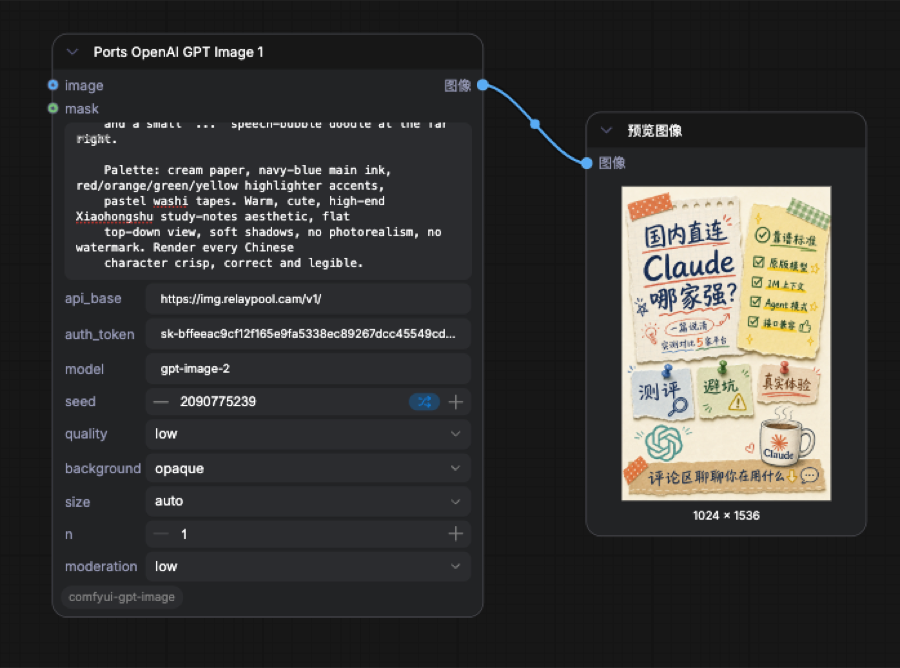
image 口不接。② 图生图 · 单图编辑 当前可用
给一张原图 + 改图指令,在原图基础上修改:换风格、改局部、改文字、扩图、上色……
加载图像
放一张原图
GPT Image 节点
image 口接原图 + 填 prompt
预览图像
输出改后的图
💡 提示词 = 对这张图做什么修改。例:“把这张卡片整体改成蓝色调赛博朋克风,保留原有文字和排版”
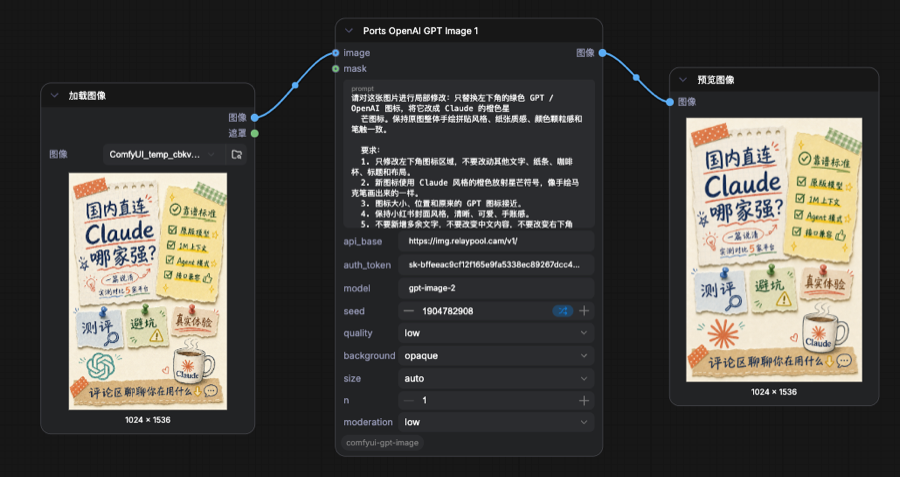
image 口接原图)→ 预览。③ 多图创意合成 当前可用
喂多张参考图 + 创意指令,融合 / 再创作成一张全新的图 —— 是创意重绘,不是把两张生硬拼在一起。
加载图像 ×2
两张参考图
批量图片
合成一个图像批次
GPT Image 节点
image 口接批次 + 填 prompt
预览图像
输出新创作的图
💡 关键:让模型“重新创作成一张、别拼接”。例:“参考第一张的电脑界面内容,融进第二张卡片的版式,重新生成一张完整协调的封面,不要并排拼贴”
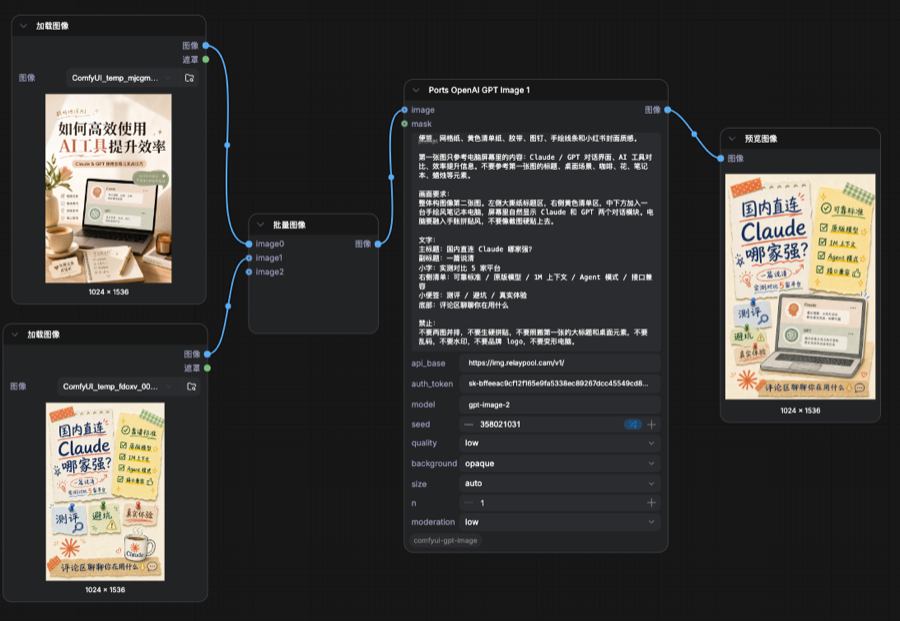
不接图 = 文生图;接 1 张 = 图生图;用「批量图片」接多张 = 多图创意合成。地址、令牌、模型都不用变。复杂图 / 多图更慢、更吃额度,建议 quality 先用 low、错峰跑。
两种接法:服务端开箱即用(默认)/ 本地 codex-helper
订阅账号出图需要把标准 /v1/images/generations 翻成 /v1/responses。这层翻译现在搬到了星桥链服务端,你装个节点填网址即可;也保留本地 codex-helper 方案。下面切换查看对应流程。
推荐 · 默认服务端桥接 · 开箱即用
- 装出图节点(一次)
- 节点填网址 + 你的令牌
- 点运行
没有 codex-helper、没有配置文件、没有终端。
本地方案Codex-helper 本地桥接
- 装出图节点
- 下载并安装 codex-helper
- 手写 config.toml(含 official-imagegen)
- 终端常驻 serve --no-tui
- 节点填 127.0.0.1:3211/v1/
完整 6 步见下方(切到此模式即可看)。
整体链路一图看懂
ComfyUI 节点
发标准 /v1/images/generations
星桥链网关
img.relaypool.cam 入口,服务端自动翻译 + 出图桥接
gpt-image-2
出图,b64_json 原路返回
对应到操作,就 3 步:
装出图节点
管理器搜 gpt image 安装重启。
导入工作流
拖入现成 workflow,或手动加节点。
填令牌 + 运行
填网址和令牌,点运行。
1. 在 ComfyUI 安装出图节点
打开 ComfyUI → 顶部 管理器 → 自定义节点管理器 → 搜 gpt image → 装 comfyui-gpt-image(作者 lceric)→ 重启 ComfyUI。
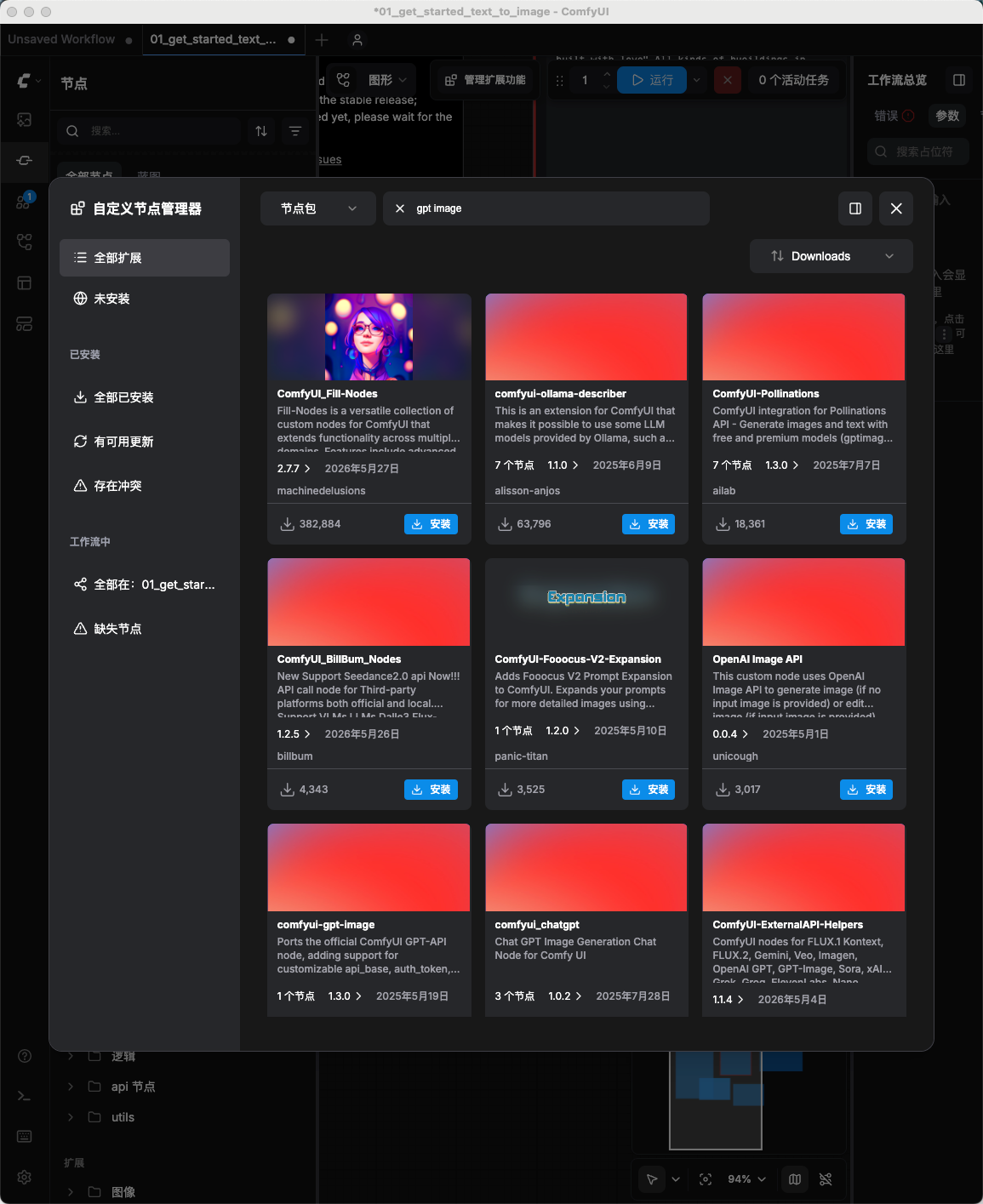
2. 加节点 / 导入工作流
方式 A(推荐):把我们提供的 gpt-image.workflow.json 拖进画布,自动出现连好线的「GPT Image 节点 → 预览图像」,直接跳到第 3 步。
方式 B:画布空白处双击搜 gpt image,加 Ports OpenAI GPT Image 1;再加一个 预览图像,把节点的「图像」输出连到预览。左上角 image / mask 输入口不用连(那是图生图用的)。
3. 填令牌 + 运行
| 字段 | 填什么 | 说明 |
|---|---|---|
api_base | https://img.relaypool.cam/v1/ | 星桥链出图专用入口,直连,不装任何本地程序 |
auth_token | 你的网关令牌 sk-... | 星桥链控制台拿到的那把密钥 |
model | gpt-image-2(默认) | 整个 gpt-image 系列都支持:gpt-image-1 / gpt-image-1.5 / gpt-image-2,按需填 |
size / quality | 1024x1024 / low | 按需调,low 最快 |
和你用星桥链其它 API 同一把令牌、各自计费。api_base 末尾斜杠带不带都行(服务端两种写法都兼容)。简单图约 30 秒,复杂中文图约 2-3 分钟,耐心等。
常见问题 FAQ
ComfyUI 搜不到 Ports OpenAI GPT Image 1 节点
装完没重启。回第 1 步确认 comfyui-gpt-image 已安装,点 Restart 重启 ComfyUI 再在画布空白处双击搜。
出图报 401 / 403
令牌填错,或令牌所在分组没放开图像模型。检查令牌、联系客服在分组里放开生图。
出图报 502
多是上游瞬时异常,稍等几秒重试。持续 502 联系客服。
想用命令行先自测链路?
跑 curl https://img.relaypool.cam/v1/images/generations -X POST -H "Authorization: Bearer sk-你的令牌" -H "Content-Type: application/json" --data '{"model":"gpt-image-2","prompt":"a red apple","size":"1024x1024"}',返回里出现 b64_json 一大串即通。
为什么要 codex-helper 这一层
ComfyUI 的出图节点(comfyui-gpt-image)走的是 OpenAI 标准图片接口 /v1/images/generations。但订阅(ChatGPT 会员 / OAuth)账号没有这个接口权限,它出图得走对话式的 /v1/responses 端点 + image_generation 工具。两边对不上,所以直连画不出来。
codex-helper 就是补这条缝的本地小程序:它在你电脑上开一个端口(默认 127.0.0.1:3211),对 ComfyUI 伪装成"标准图片接口",对上游星桥链网关则改用订阅账号能走的 /v1/responses,最后把图片以标准的 b64_json 格式还给 ComfyUI。
这条「订阅账号 → codex-helper → 网关」的链路环节较多,是否在你的环境里能跑通,不要靠猜,靠第 6 步那条 curl 命令:返回里带 b64_json 就说明通了,再回 ComfyUI 接节点。若走不通,文末 FAQ 给了「API Key 账号直连」的退路。
整体链路一图看懂
ComfyUI
出图节点发出标准 /v1/images/generations
codex-helper
本地 127.0.0.1:3211,转成 /v1/responses
星桥链网关
Codex 图片桥接 + 订阅账号上游
OpenAI
gpt-image-2 出图,b64_json 原路返回
对应到操作,整件事拆成 6 步:
装出图节点
ComfyUI 管理器搜 gpt image,安装。
装 codex-helper
Mac / Windows 一行命令下载。
改配置
init 后填网关地址和密钥。
启动
一行 serve 起本地服务。
配节点
api_base 指向本地,model 改 gpt-image-2。
测试出图
先 curl 验证,再贴提示词画图。
1. 在 ComfyUI 安装出图节点
先把出图节点装上。打开 ComfyUI,看顶部工具栏。
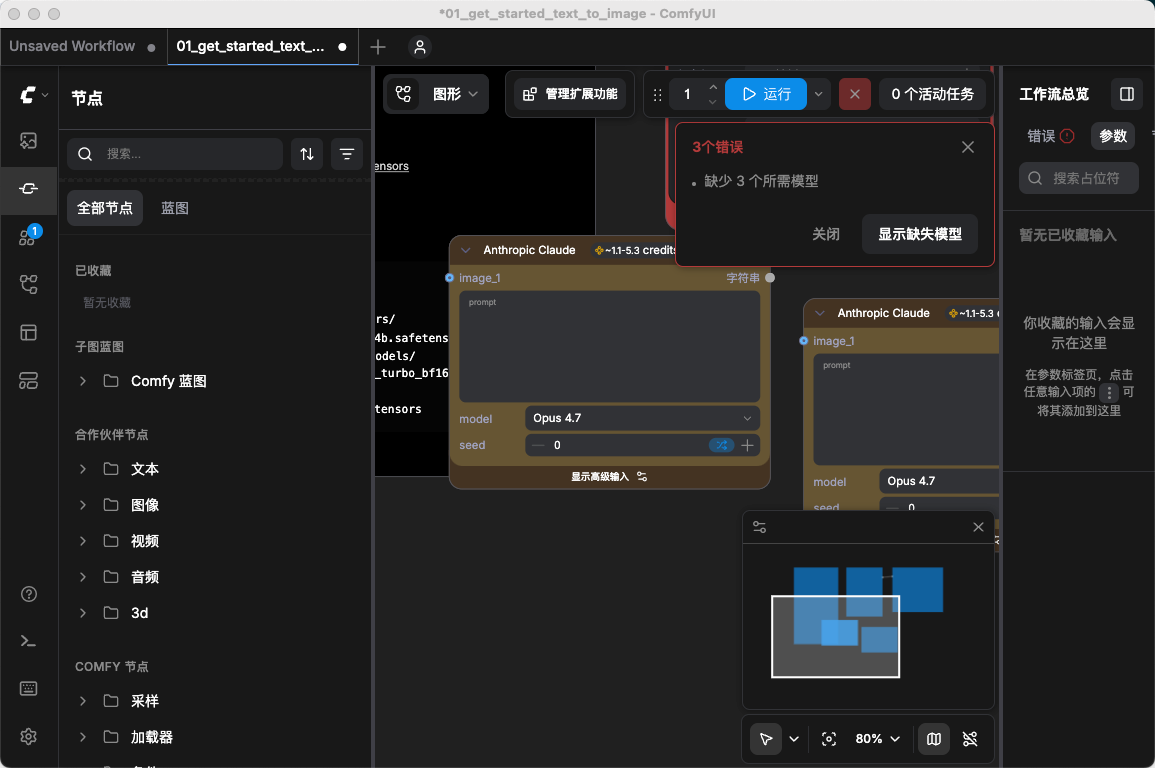
点开顶栏的 管理器,再点 自定义节点管理器(Custom Nodes Manager),弹出节点市场窗口:
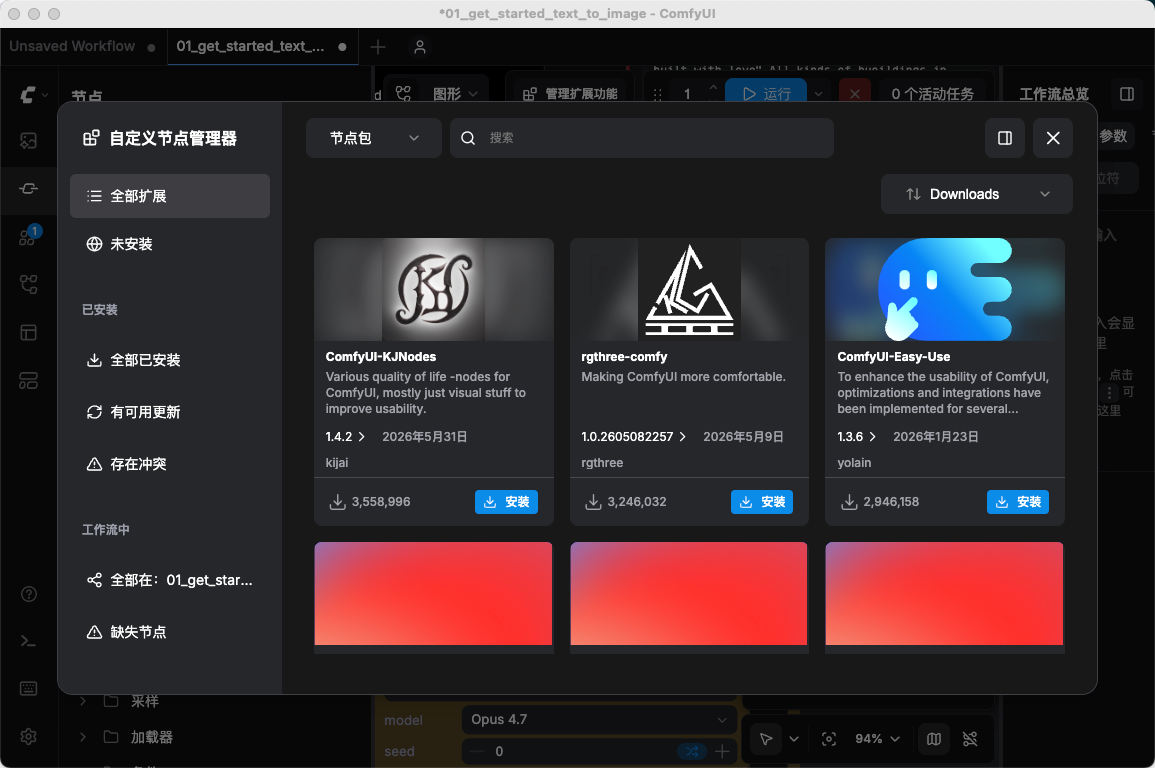
在搜索框输入 gpt image
在顶部搜索框输入 gpt image(或 gpt-image),结果里找到 comfyui-gpt-image 这张卡(作者 lceric,简介里写着 "Ports official GPT-API node, customizable api_base / auth_token"),点它右下角的 安装。
自定义节点装完后,ComfyUI 会提示重启(Restart)。没重启的话,画布上搜不到新节点。重启完再继续后面几步。
2. 下载 codex-helper
codex-helper 是一个独立小程序,按你的系统选一行命令装。打开终端(Mac:聚焦搜「终端」;Windows:开始菜单搜「PowerShell」),粘贴整行回车。
打开「终端」,粘贴这一整行(务必整行,别被换行截断):
curl --proto '=https' --tlsv1.2 -LsSf https://github.com/Latias94/codex-helper/releases/download/v0.18.0/codex-helper-installer.sh | sh装完验证一下,能打印版本号就成功:
codex-helper --versioncommand not found
多半是装好了但没进 PATH。先关掉终端重新开一个再试 codex-helper --version;还不行就按安装结束时打印的提示,把它的 bin 目录加进 PATH。
用管理员身份打开 PowerShell,粘贴这一整行:
powershell -ExecutionPolicy ByPass -c "irm https://github.com/Latias94/codex-helper/releases/download/v0.18.0/codex-helper-installer.ps1 | iex"装完新开一个 PowerShell 窗口,验证:
codex-helper --version装好后必须新开一个 PowerShell 窗口(旧窗口的 PATH 没刷新)。还不行就重启电脑后再试。
3. 初始化与修改配置文件
3.1 初始化
生成一份默认配置文件:
codex-helper config init它会在你的用户目录下生成 ~/.codex-helper/config.toml。用编辑器打开它:
open -e ~/.codex-helper/config.tomlnotepad $env:USERPROFILE\.codex-helper\config.toml3.2 把内容整体替换为这份范本
把文件里原有内容全删掉,换成下面这份(只需要把 base_url 换成你自己的网关域名):
# ===== 星桥链 · ComfyUI 出图桥接配置 =====
version = 5

# 上游:星桥链网关(换成你自己的 sub2api 域名 + /v1)
[codex.providers.starbridge]
base_url = "https://api.relaypool.cam/v1"
# ↓ 密钥直接写在这里。以后换密钥,只改这一行、保存后重启 codex-helper 即可
auth_token = "sk-你的星桥链密钥"

[codex.routing]
entry = "main"

[codex.routing.routes.main]
strategy = "ordered-failover"
children = ["starbridge"]

# 关键:用官方出图预设,让订阅账号能走 /responses 出图
[codex.client_patch]
preset = "official-imagegen"
responses_websocket = false

[retry]
profile = "balanced"密钥会经常换,所以直接写在这个 config.toml 文件里,不写进系统环境变量、也不放 ~/.zshrc 全局。以后要换密钥,就打开这个文件改 auth_token 那一行、保存,再重启一下 codex-helper 就生效——一个文件搞定,不用记环境变量。
改完保存(Mac 文本编辑:Cmd+S;记事本:Ctrl+S),关掉编辑器。
4. 启动 codex-helper
配置好了,直接启动服务。打开终端(Windows 用 PowerShell),运行这一行:
codex-helper serve --no-tui终端会停在那里持续运行,打印类似 listening on 127.0.0.1:3211 的字样。这个窗口要一直开着别关——它就是你的本地桥接服务。要停按 Ctrl + C。换了密钥(改完 config.toml)后,在这里按 Ctrl + C 停掉、再跑一次这行命令就生效。
5. 在 ComfyUI 配置出图节点
回到 ComfyUI(已重启过)。在画布空白处双击,弹出搜索框,输入 gpt image,选 Ports OpenAI GPT Image 1 这个节点添加到画布。
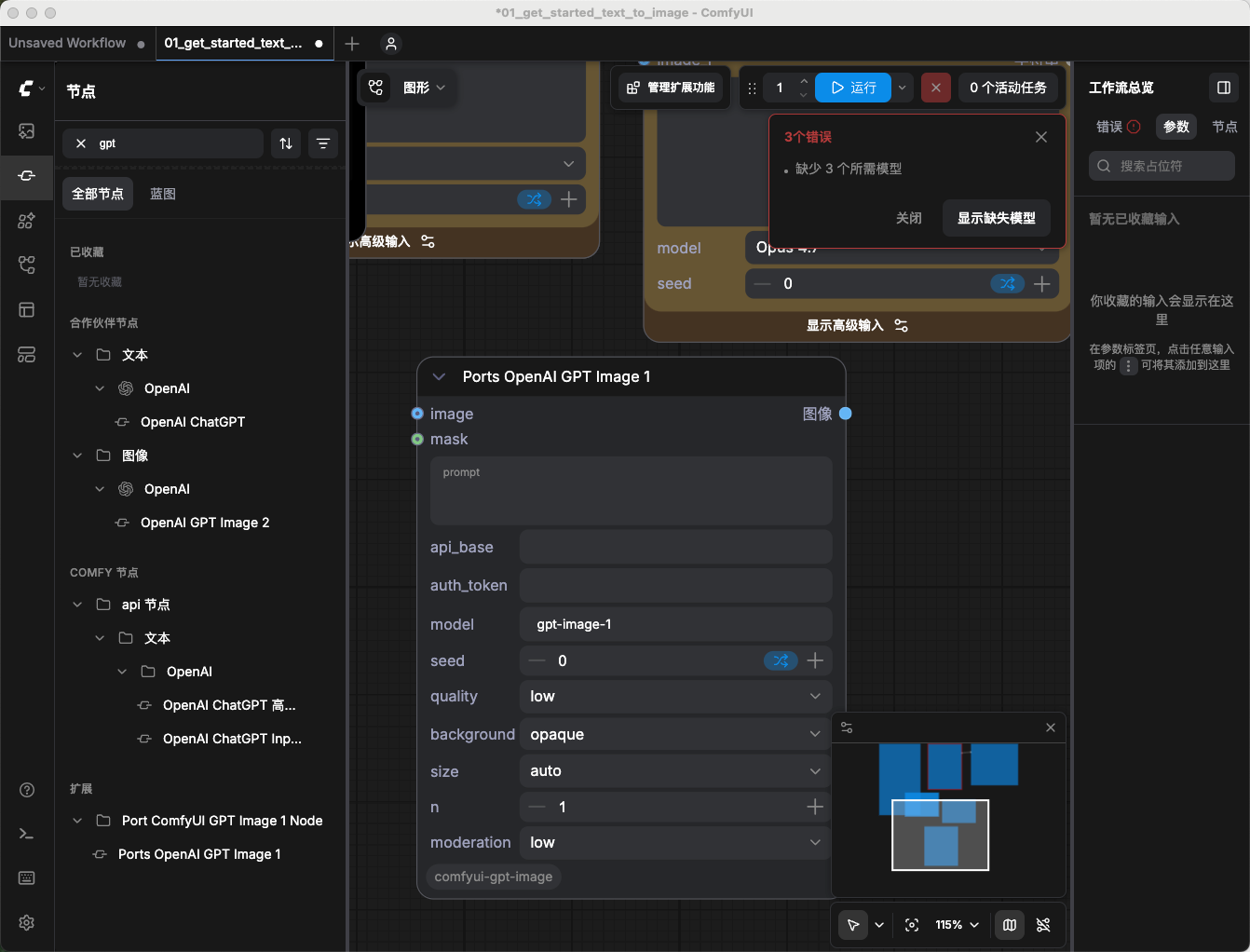
三个关键字段这样填:
| 字段 | 填什么 | 说明 |
|---|---|---|
api_base | http://127.0.0.1:3211/v1/ | 指向本地 codex-helper;末尾的 / 必须带,少了会丢掉 /v1 直接 504 |
auth_token | 留空 | 密钥已在 codex-helper 侧,本地回环无需再填 |
model | gpt-image-2(默认) | 系列都支持:gpt-image-1 / gpt-image-1.5 / gpt-image-2,按需填 |
size | 1024x1024 | 常用尺寸,按需调 |
n | 1 | 该节点只支持 1 张,保持 1 |
很多人卡在这——出图节点要连的是你电脑上的 codex-helper(http://127.0.0.1:3211/v1/,末尾的斜杠一定要带上:节点内部用相对路径拼接,api_base 末尾没斜杠时会把 /v1 丢掉、打到错误路径直接 504),由它去转发网关。直接把网关域名填这里,订阅账号是画不出图的。
把该节点的图片输出接到一个 预览图像(Preview Image) 节点上,方便看结果。
6. 测试出图
6.1 先用一条命令自测(决定成败)
接节点之前,先确认本地桥接 + 网关这条链路是通的。保持第 4 步的服务开着,另开一个终端 / PowerShell,跑:
curl http://127.0.0.1:3211/v1/images/generations \
  -X POST \
  -H "Content-Type: application/json" \
--data '{"model":"gpt-image-2","prompt":"a red apple on a wooden table","n":1,"size":"1024x1024"}'返回里出现 "b64_json": "iVBORw0K..." 这种一大串 → 链路通了,放心回 ComfyUI 点出图。
若返回 401/403/报错 → 不是 ComfyUI 的问题,是网关侧配置或密钥的问题(订阅账号、图片桥接是否开启、密钥是否填对),先把这条 curl 跑通再说。
6.2 用提示词在 ComfyUI 出图
curl 通了之后,回 ComfyUI,把下面这段提示词填进节点的 prompt 框,点 运行(Queue / Run):
A cozy reading corner by a rainy window at dusk, warm orange lamp light,
a ginger cat sleeping on a stack of old books, steam rising from a coffee mug,
photorealistic, soft cinematic lighting, shallow depth of field, highly detailed
想用中文也行(gpt-image 对英文更友好,但中文同样能出):
黄昏雨天窗边的温馨阅读角,暖橙色台灯,一只橘猫趴在一摞旧书上熟睡,
咖啡杯冒着热气,写实风格,柔和的电影感光线,浅景深,高细节
几秒到十几秒后,预览图像节点里就会出现成图。能出图,整条链路就彻底打通了 🎉。
第一次别上太复杂的描述,就用 a red apple 这种最简单的,确认能出图、不报错;通了之后再换上面的细节提示词。这样出问题时好判断是链路问题还是提示词问题。
常见问题 FAQ
ComfyUI 里搜不到 Ports OpenAI GPT Image 1 节点
八成是装完没重启。回第 1 步,确认 comfyui-gpt-image 在管理器里显示已安装,然后点 Restart 重启 ComfyUI,再在画布空白处双击搜索。
curl 自测报 401 / 403 / 无权限
这是网关侧的问题,不是 ComfyUI。逐条检查:①上游确实是订阅(OAuth)账号 ②Codex 图片生成桥接已开启 ③该分组允许生图 ④密钥正确没填错。密钥写在第 3 步的 config.toml(auth_token 字段),改完要重启 codex-helper(Ctrl+C 停掉,再跑一次 codex-helper serve --no-tui)才生效。
ComfyUI 点出图报「连接被拒绝 / connection refused」
codex-helper 没在跑。回第 4 步运行 codex-helper serve --no-tui,确认那个终端窗口停在 listening on 127.0.0.1:3211 没关掉。还要确认节点的 api_base 填的是 http://127.0.0.1:3211/v1/(末尾带斜杠,否则会 504)。
model 该填 gpt-image-2 还是 gpt-image-1?
优先 gpt-image-2。如果网关上游模型名不一样、或出图报「模型不存在」,就改回节点默认的 gpt-image-1 试。以网关后台实际开放的图像模型名为准。
auth_token 为什么留空,密钥到底放哪了?
密钥写在第 3 步的 config.toml(auth_token 字段)里,由 codex-helper 拿去连网关。ComfyUI 节点只连本地回环,不需要密钥,所以节点里的 auth_token 留空。以后换密钥,只改 config.toml 那一行,ComfyUI 这边完全不用动。
太麻烦了,有没有不用 codex-helper 的办法?
有,前提是你用的是 API Key 账号(不是订阅账号)。那种账号原生支持 /v1/images/generations,ComfyUI 可以直连网关:节点 api_base 直接填网关地址 https://api.relaypool.cam/v1,auth_token 填你的 sk- 密钥,model 填 gpt-image-1,不需要装 codex-helper。只有订阅账号才必须走本文这套桥接。
每次都要先开终端启动,能不能开机自启?
可以,但不建议新手一上来就配自启——容易在排错上踩坑。先用「每次手动跑 codex-helper serve --no-tui」的方式把流程跑顺,确认稳定后再考虑做成后台常驻服务(Mac 用 launchd / Windows 用计划任务)。
模型定价 · Pricing
Claude / GPT / Gemini 全系模型,按 Token 实时计费,1 元 = 1 USD 额度结算,明码标价、用多少算多少,余额永久有效不清零。
Claude · Anthropic
代码与长文推理之王,Claude Code 原生体验。
GPT · OpenAI
通用能力均衡,生态最广,多模态全能。
Gemini · Google
百万级上下文,多模态与检索成本最优。
计费说明
充值换额度
按 1 元 = 1 USD 额度充值,支持支付宝 / 微信,即时到账,余额永久有效不清零。
按 Token 扣费
每次调用按「输入 + 输出」Token 数 × 上表单价精确扣除,1M = 一百万 Token。
缓存更省
重复的系统提示 / 上下文命中缓存后,按「缓存」价计费,最高省 90%。
实时看用量
仪表盘实时显示余额、今日消费、Token 用量与每笔流水,财务透明可控。
欢迎使用星桥链 · StarBridge
一桥连星辰,万象皆 API。把 Claude / GPT / Gemini 通过统一网关接入到你常用的 CLI 工具,按量计费、无需海外卡、10 分钟跑通。
前置准备(所有工具共用)
不管你接入哪个 CLI,前 3 步是一样的。完成后再选择对应工具的接入文档。
一次充值,Claude Code / Codex CLI / Gemini CLI / OpenCode 等所有工具共享余额。每个工具的接入差别只是环境变量名不同。
密钥等同于账号余额,不要提交到 Git、不要发给他人、不要写入截图。如怀疑泄露,立即在控制台禁用并重建。
最重要的两个地址
全站只需要记住这两个地址,分别对应两大协议阵营,所有工具的接入都围绕它们展开:
Anthropic API Base URL
环境变量:ANTHROPIC_BASE_URL。注意:这里不带 /v1。
OpenAI API Base URL
环境变量:OPENAI_BASE_URL。注意:这里必须带 /v1。
Claude Code 地址不带 /v1;Codex、OpenCode、OpenAI SDK 地址带 /v1。如果填反,通常会出现 404、Connection refused 或工具无法识别模型。
Gemini CLI 是例外,走专用地址 https://api.relaypool.cam/gemini,详见 Gemini CLI 文档页。
选择你要使用的工具
下面每张卡片对应一份完整接入文档,点击进入:
需要帮助?
- 📮 工单反馈:在 控制台 → 工单 提交
- 📖 各工具官方文档链接见对应文档页"联系与反馈"小节
- 🛒 套餐与计费说明:见控制台首页
Cursor 接入指南
Cursor 是最流行的 AI 编程 IDE,支持自定义 OpenAI 兼容接口。把模型请求指向星桥链,一份余额驱动 Cursor 里的对话与编码。
快速开始
Cursor Settings → Models:开启 OpenAI API Key 填星桥链密钥,开启 Override OpenAI Base URL 填 https://api.relaypool.cam/v1,再把要用的模型 ID 加进模型列表。其余都是细节。
1. 安装 Cursor
到 Cursor 官网 下载安装包,macOS / Windows / Linux 全平台可用。已经装过的直接进入下一步。
2. 配置接入凭证
先在 星桥链控制台 创建 API Key,模型 ID 可在控制台的模型广场查看并复制。然后在 Cursor 中按以下步骤配置:
- 打开 Cursor Settings(右上角齿轮图标,或快捷键
Ctrl/Cmd + Shift + J); - 进入 Models;
- 开启 OpenAI API Key;
- 开启 Override OpenAI Base URL;
- 填入下面的参数。
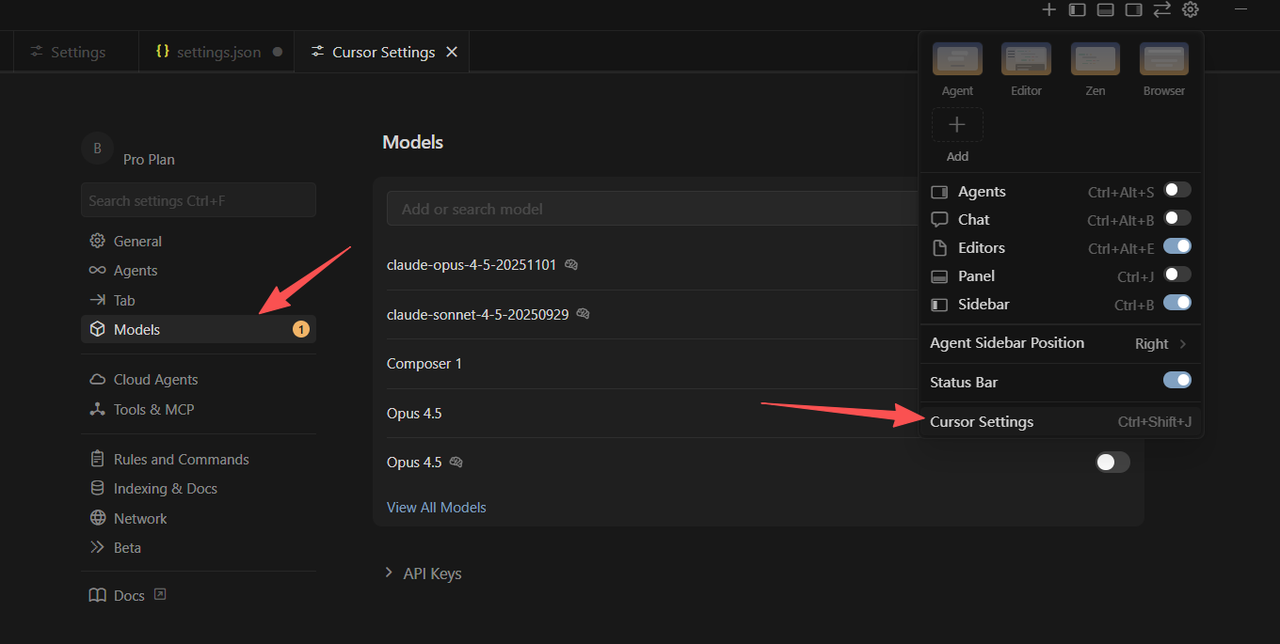
| 配置项 | 值 |
|---|---|
| OpenAI API Key | 你的星桥链 API Key(sk-xxx) |
| Override OpenAI Base URL | https://api.relaypool.cam/v1(注意带 /v1) |
| Model Name | 从星桥链模型广场复制完整模型 ID,如 deepseek-v4-flash |
添加自定义模型
如果模型列表里没有你要用的模型,点 Add Custom Model,输入完整模型 ID 后点 Add:
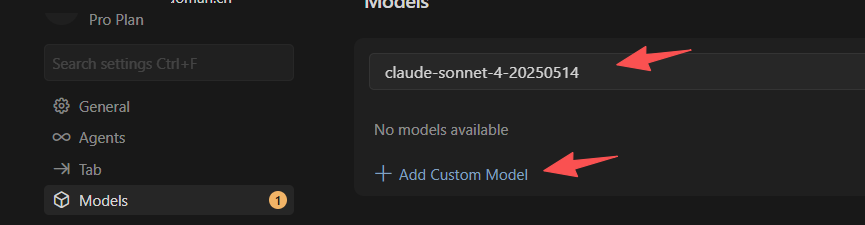
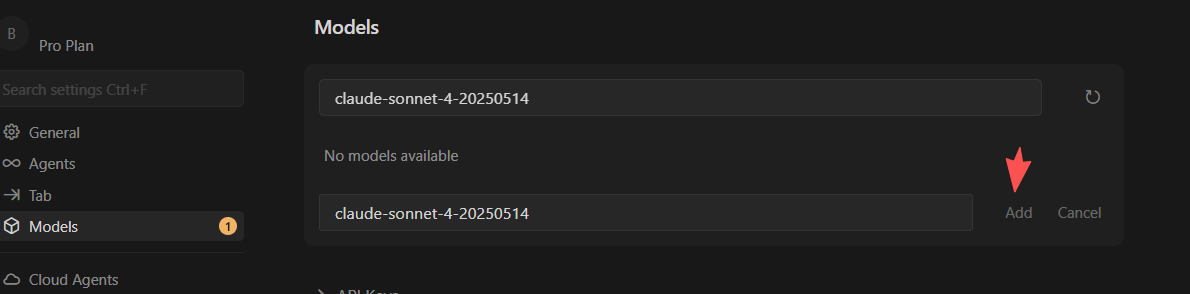
部分 Cursor 版本对模型名中的特殊字符处理不一致。如果下拉列表显示异常,请以星桥链模型广场复制的完整模型 ID 为准。
填 API Key 与 Base URL
在 API Keys 区域开启 OpenAI API Key 与 Override OpenAI Base URL 两个开关,分别填入你的密钥与星桥链地址:
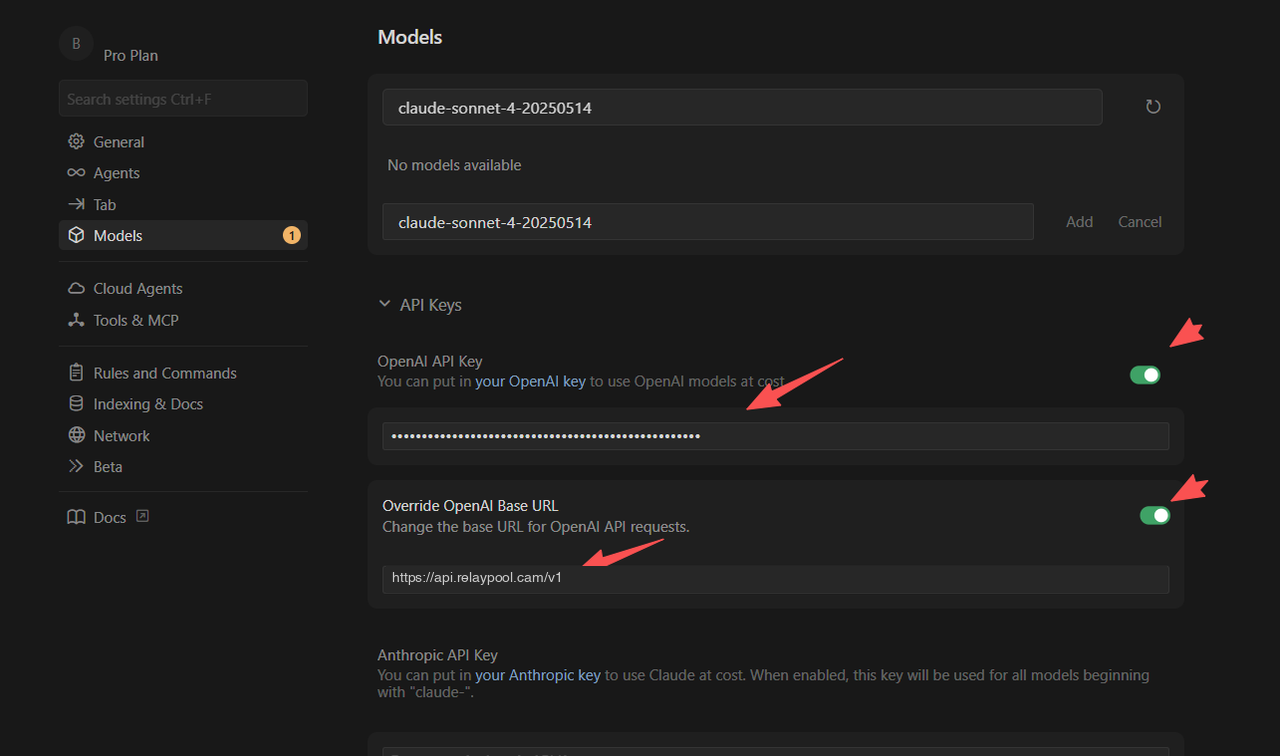
网络协议(一般不用动)
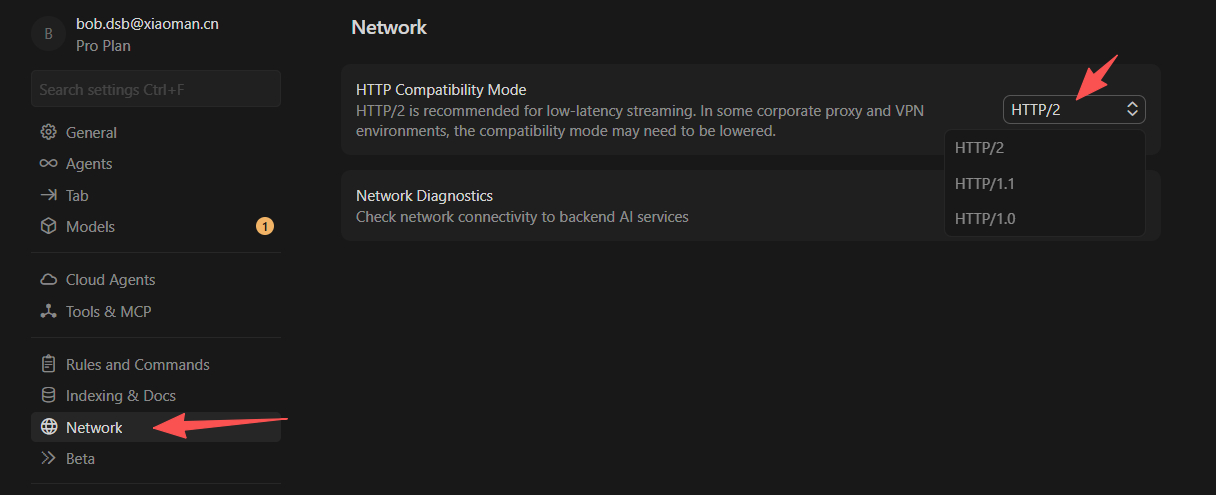
如果网络环境需要调整协议,在 Network 中确认 HTTP Compatibility Mode;一般保持 HTTP/2 即可。
3. 验证配置
在聊天面板关闭 Auto 模式,在模型下拉栏选择刚添加的模型,发送一条测试消息。模型正常返回即配置成功。
4. 常见问题 FAQ
在 Cursor 中无法调用已添加的模型
请确认当前 Cursor 版本支持添加自定义 OpenAI 兼容模型,并且已关闭 Auto 模式后手动选择该模型。
配置完成后找不到添加的模型
在聊天面板关闭 Auto 模式,然后在模型下拉栏中选择手动配置的模型。
报错 We're having trouble connecting to the model provider. 或 Unauthorized User API key
请逐项排查:
- API Key 是否正确、是否被禁用;
- Base URL 是否为
https://api.relaypool.cam/v1(必须带/v1); - 模型 ID 是否从模型广场完整复制;
- 密钥所属分组是否包含该模型,账号是否有可用余额。
Claude Desktop 接入指南
Claude 官方桌面客户端支持第三方 Anthropic 兼容网关。五步把请求路由到星桥链,无需本地代理、无需海外卡,余额与 Claude Code 等工具通用。
快速开始
启用开发者模式 → Developer > Configure Third-Party Inference… → Backend 选 Gateway (Anthropic-compatible),Base URL 填 https://api.relaypool.cam(不带 /v1),Key 填 sk-xxx,auth 选 bearer → 完全退出后重启。
为什么搭配星桥链
- 统一密钥与余额:Claude Desktop 与 Claude Code / Codex 等所有工具共用一份星桥链余额,每笔请求在控制台日志可查,便于排查问题和控制成本。
- 高可用路由:上游临时不可用、限流或网络波动时,星桥链按渠道配置自动调度,减少会话中断的概率。
- 国内直连:无需海外卡、无需本地代理,支持微信 / 支付宝充值。
工作原理
Claude Desktop 的第三方推理面板支持 Gateway (Anthropic-compatible) 后端。配置后,Claude Desktop 使用 Anthropic Messages 兼容协议直接请求星桥链:
- Gateway 模式:Claude Desktop 直连
https://api.relaypool.cam(Anthropic 格式,不带/v1)。 - 协议兼容:星桥链把请求转发到你所选分组内可用的 Claude 系模型。
- 统一计费:请求按星桥链账号余额扣费,日志显示在控制台中。
前提条件
- 已安装 Claude Desktop;
- 已在 星桥链控制台 创建 API Key(分组选 Claude 系分组);
- 账号中有可用余额。
步骤 1:启用开发者模式
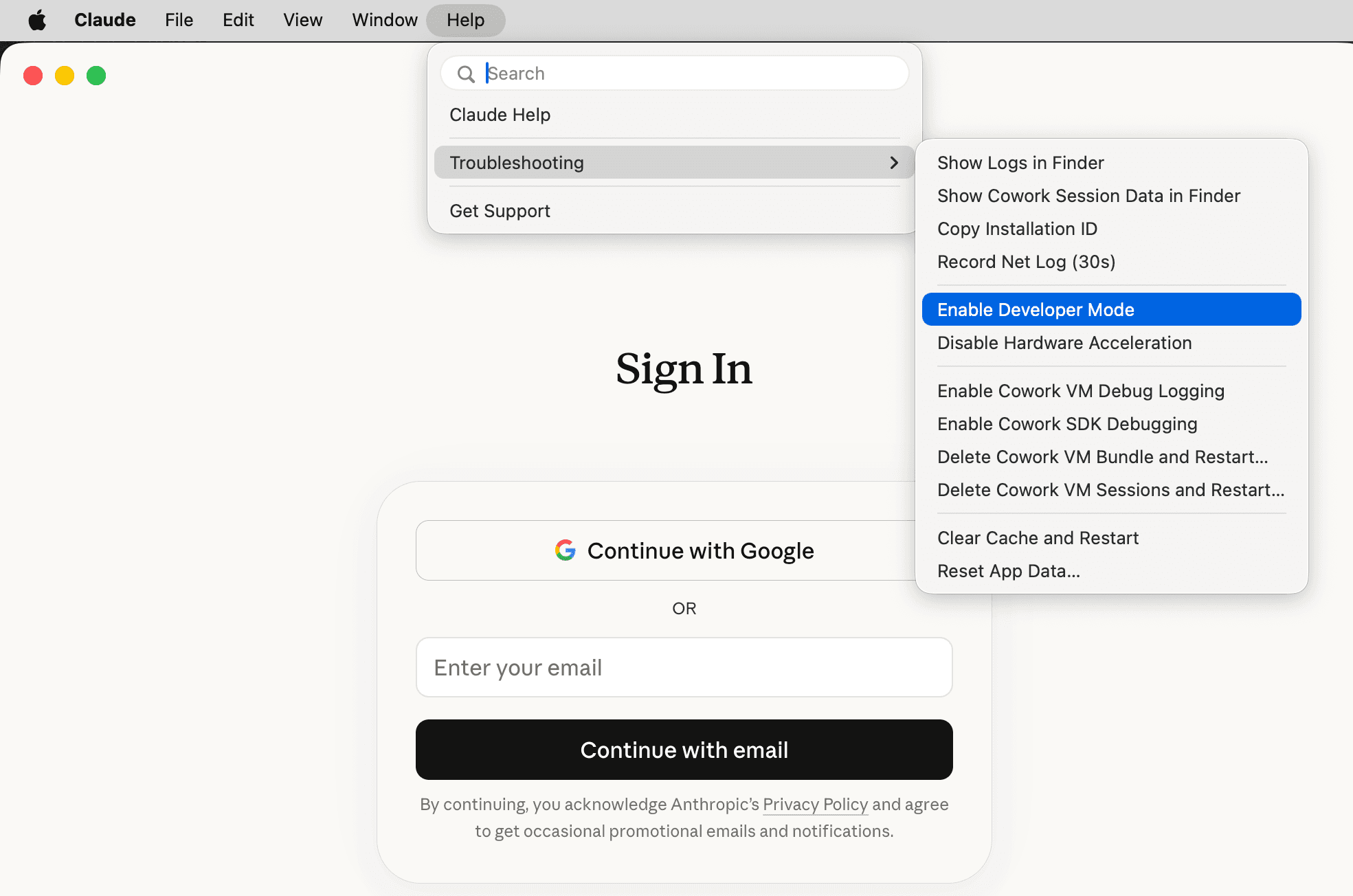
启动 Claude Desktop,打开 Help > Troubleshooting,点击 Enable Developer Mode。启用后,菜单栏会出现 Developer 菜单。
步骤 2:打开第三方推理配置
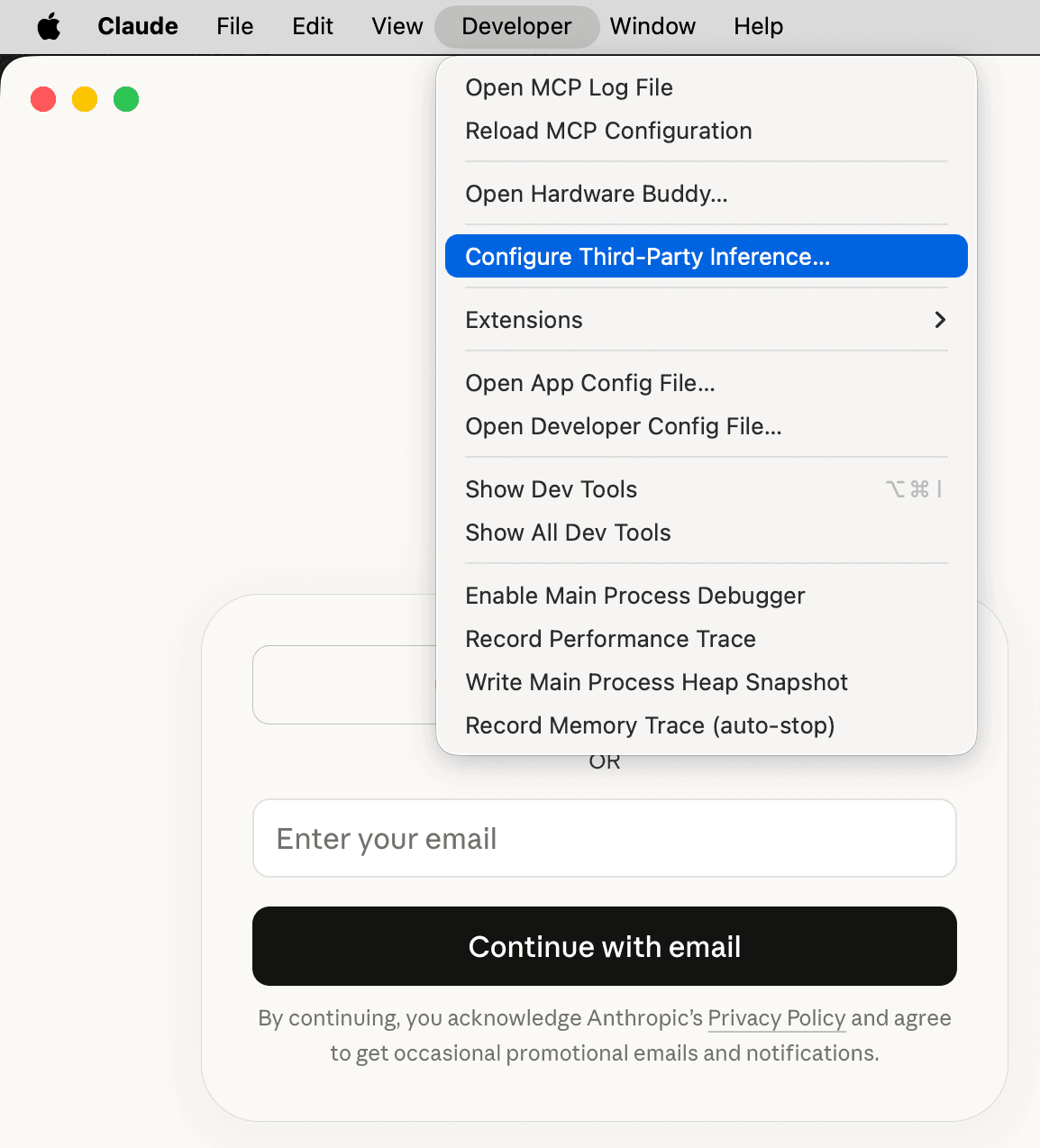
点击 Developer > Configure Third-Party Inference…。
步骤 3:填写星桥链网关
Backend 选择 Gateway (Anthropic-compatible),然后填写:
| 字段 | 值 |
|---|---|
| Gateway base URL | https://api.relaypool.cam(不带 /v1) |
| Gateway API key | 你的星桥链 API Key(sk-xxx) |
| Gateway auth scheme | bearer |
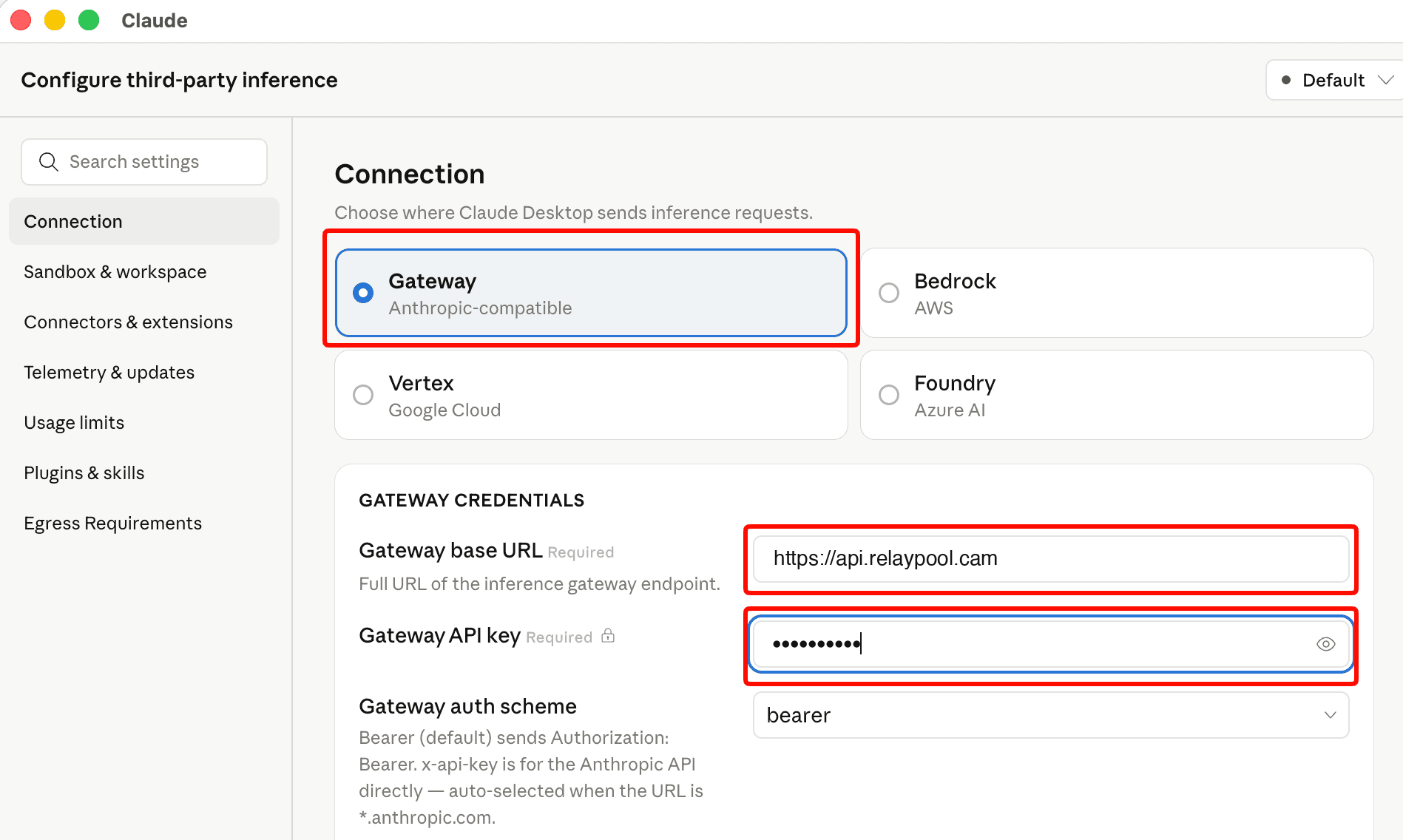
点击 Apply locally 保存配置。
步骤 4:重启 Claude Desktop
完全退出(不是只关窗口)后重新打开。在启动界面选择 Continue with Gateway 或本地配置入口,即可通过星桥链发起请求。
步骤 5:选择模型
启动后,在模型选择器中选择可用模型。如果列表为空,请先确认账号余额、API Key 和网关地址是否正确。
Claude Desktop 适合对话与桌面协作;终端里的编码代理请看 ,同一把密钥即可。
故障排查 FAQ
连接失败
确认 Gateway base URL 是 https://api.relaypool.cam(不带 /v1),鉴权方式是 bearer,API Key 没有复制错误、没有被禁用。
没有模型显示
确认星桥链账号中有余额,并且 API Key 所属分组包含 Claude 系模型。
启动界面没有 Continue with Gateway
确认已经点击 Apply locally,并且是完全退出应用后重新打开,而不是只关闭窗口。
WebFetch 提示被网络出口设置阻止
这是 Claude Desktop 对工具流量的沙盒限制,不代表星桥链网关配置失败。打开 Developer > Configure Third-Party Inference…,切换到 Sandbox & workspace,把需要访问的主机加入允许列表。
隐私与日志
星桥链仅用于请求转发、计费和必要的日志记录。需要排查请求时,到控制台日志页查看对应记录即可。
Claude Code 使用文档
Anthropic 官方编程代理 · 通过星桥链接入 Claude Opus / Sonnet / Haiku。覆盖 macOS / Windows / Linux。
快速开始
假设你已经完成(注册 / 充值 / 创建密钥),现在准备配置 Claude Code。
设置 ANTHROPIC_BASE_URL 为 https://api.relaypool.cam,设置 ANTHROPIC_AUTH_TOKEN 为你的 sk-xxx。其余都是细节。
1. 安装 Claude Code
1.1 安装 Node.js
推荐用 Homebrew 一键安装 LTS 版本:
# 没装 Homebrew 的先装一下
/bin/bash -c "$(curl -fsSL https://raw.githubusercontent.com/Homebrew/install/HEAD/install.sh)"

# 安装 Node.js LTS
brew install node@22

# 验证
node --version
npm --version
不想用 Homebrew 的去 nodejs.org 下 macOS LTS 安装包。
1.2 安装 Claude Code
npm install -g @anthropic-ai/claude-code1.3 配置环境变量(永久生效)
编辑 ~/.zshrc(macOS 默认 zsh),末尾添加:
export ANTHROPIC_BASE_URL="https://api.relaypool.cam"
export ANTHROPIC_AUTH_TOKEN="sk-你的密钥"
保存后让配置生效:
source ~/.zshrcVS Code、Cursor、PyCharm 等需要完全关闭再重开,否则环境变量读不到。
1.1 安装 Node.js
访问 nodejs.org,下载 LTS 版本 Windows 安装包,全程默认下一步即可。
装完打开 PowerShell 验证:
node --version
npm --version
1.2 安装 Git(必装依赖)
Claude Code 在 Windows 上需要 Git Bash 提供的 bash 环境。下载安装:Git for Windows,全程默认。
1.3 安装 Claude Code
npm install -g @anthropic-ai/claude-code1.4 配置环境变量(PowerShell 永久写入,推荐)
[System.Environment]::SetEnvironmentVariable("ANTHROPIC_BASE_URL","https://api.relaypool.cam","User")
[System.Environment]::SetEnvironmentVariable("ANTHROPIC_AUTH_TOKEN","sk-你的密钥","User")
查看是否写入成功:
[System.Environment]::GetEnvironmentVariable("ANTHROPIC_BASE_URL", "User")
[System.Environment]::GetEnvironmentVariable("ANTHROPIC_AUTH_TOKEN", "User")如果运行 claude 报"禁止运行脚本",以管理员身份打开 PowerShell 执行:
Set-ExecutionPolicy -Scope CurrentUser RemoteSigned
1.1 安装 Node.js
Ubuntu / Debian:
curl -fsSL https://deb.nodesource.com/setup_22.x | sudo -E bash -
sudo apt-get install -y nodejs
CentOS / RHEL / AlmaLinux:
curl -fsSL https://rpm.nodesource.com/setup_22.x | sudo bash -
sudo yum install -y nodejs
1.2 安装 Claude Code
sudo npm install -g @anthropic-ai/claude-code1.3 配置环境变量
编辑 ~/.bashrc 或 ~/.zshrc:
export ANTHROPIC_BASE_URL="https://api.relaypool.cam"
export ANTHROPIC_AUTH_TOKEN="sk-你的密钥"source ~/.bashrc验证安装
新开终端(必须是新窗口),执行:
claude --version    # 查看版本号
claude              # 启动交互
看到 Claude Code 欢迎界面即配置成功。问一句话试试看:
> 介绍一下你自己2. 支持的模型
claude-opus-4-7
claude-opus-4-6
claude-sonnet-4-6
claude-haiku-4-5-20251001
默认使用最新 Opus,可在 Claude Code 内用 /model 命令切换。
3. 常见问题 FAQ
运行 claude 命令报"无法识别 claude"
三种可能:
- 没有新开终端 — 配完环境变量必须新开窗口
- npm 全局目录不在
PATH中 — 执行npm config get prefix看路径,把{prefix}/bin加到 PATH - 没装 Node.js — 检查
node -v
VS Code / Cursor 终端里启动 claude 跳到登录页
IDE 没读取到新的环境变量。完全退出 IDE(不只是关窗口)再重开,或者在 IDE 设置里手动添加 ANTHROPIC_BASE_URL 和 ANTHROPIC_AUTH_TOKEN。
Windows 报"无法加载 npm.ps1,禁止运行脚本"
以管理员身份打开 PowerShell:
Set-ExecutionPolicy -Scope CurrentUser RemoteSigned
提示时输入 Y 或 A 确认。
之前配过别家中转站,怎么彻底清掉
macOS / Linux:rm -rf ~/.claude
Windows PowerShell:Remove-Item "$env:USERPROFILE\.claude" -Recurse -Force
清完重启 claude 即可。
怎么查看已配置的环境变量
macOS / Linux:echo $ANTHROPIC_BASE_URL
Windows:echo $env:ANTHROPIC_BASE_URL
Codex CLI 使用文档
OpenAI 官方编程代理(Rust 编译)· 通过星桥链接入 GPT-5 / GPT-5-Codex / o3。3 种姿势配置中转。
关于 Codex CLI
Codex CLI 是 OpenAI 官方推出的终端编程代理,开源(Apache 2.0),用 Rust 编写。它能读懂你的整个代码库、跨文件改动、运行命令,全程沙盒化、有审批机制。仓库地址:github.com/openai/codex。
定位类似 Claude Code —— 是 Agent,不是补全工具。说一句"重构这个模块并加测试",它会自己规划、改文件、跑测试、汇报结果。
快速开始
假设你已完成(注册 / 充值 / 创建密钥)。
设置 OPENAI_BASE_URL 为 https://api.relaypool.cam/v1,设置 OPENAI_API_KEY 为你的 sk-xxx。其余都是细节。
1. 安装 Codex CLI
官方推荐两种安装方式:一键脚本(独立二进制,无 Node 依赖)或 npm 包(要 Node 22+)。任选其一。
1.1 方式①:一键脚本(推荐,无依赖)
curl -fsSL https://chatgpt.com/codex/install.sh | sh脚本会下载预编译的 Codex 二进制(Rust),安装到 ~/.codex/bin/ 并加入 PATH。
1.2 方式②:npm 安装(需要 Node 22+)
brew install node@22
npm install -g @openai/codex
遇到权限错误加 sudo:
sudo npm install -g @openai/codex1.1 方式①:一键脚本(推荐)
以管理员身份打开 PowerShell:
powershell -ExecutionPolicy ByPass -c "irm https://chatgpt.com/codex/install.ps1 | iex"1.2 方式②:npm 安装
先从 nodejs.org 装 Node.js LTS(22+),然后:
npm install -g @openai/codex如果 codex 提示"禁止运行脚本",执行:
Set-ExecutionPolicy -Scope CurrentUser RemoteSigned
1.1 方式①:一键脚本(推荐)
curl -fsSL https://chatgpt.com/codex/install.sh | sh1.2 方式②:npm 安装
Ubuntu / Debian:
curl -fsSL https://deb.nodesource.com/setup_22.x | sudo -E bash -
sudo apt-get install -y nodejs
sudo npm install -g @openai/codex
CentOS / RHEL / AlmaLinux:
curl -fsSL https://rpm.nodesource.com/setup_22.x | sudo bash -
sudo yum install -y nodejs
sudo npm install -g @openai/codex
验证安装
codex --version2. 接入星桥链网关
Codex CLI 接入第三方网关有 3 种姿势,按你的偏好选:
环境变量 OPENAI_BASE_URL + OPENAI_API_KEY,适合一次性试用。
在 ~/.codex/config.toml 写 openai_base_url,覆盖默认 OpenAI 端点,永久生效。
定义独立 provider。多家中转站之间切换、自定义协议时使用。
方式 A:环境变量
在 ~/.zshrc / ~/.bashrc(Mac/Linux):
export OPENAI_BASE_URL="https://api.relaypool.cam/v1"
export OPENAI_API_KEY="sk-你的密钥"
Windows PowerShell 永久版:
[System.Environment]::SetEnvironmentVariable("OPENAI_BASE_URL","https://api.relaypool.cam/v1","User")
[System.Environment]::SetEnvironmentVariable("OPENAI_API_KEY","sk-你的密钥","User")/v1 后缀
OpenAI 兼容网关的 base_url 必须以 /v1 结尾,Codex 会在它后面拼 /chat/completions。
方式 B:config.toml 覆盖(推荐)
不污染全局环境,Codex 启动时读自己的配置文件。新建(或编辑)~/.codex/config.toml:
# ~/.codex/config.toml
model = "gpt-5-codex"
openai_base_url = "https://api.relaypool.cam/v1"
API key 仍走环境变量:
export OPENAI_API_KEY="sk-你的密钥"~/.codex/config.toml
Codex 会忽略项目级 .codex/config.toml 里的 openai_base_url,启动时打印警告。项目级配置请用方式 C 的 profile。
方式 C:自定义 Provider(高级)
适合:同时挂多家中转站、需切换 wire_api、命名区分场景。
# ~/.codex/config.toml
model = "gpt-5-codex"
model_provider = "starbridge"

[model_providers.starbridge]
name = "星桥链 StarBridge"
base_url = "https://api.relaypool.cam/v1"
env_key = "STARBRIDGE_API_KEY"
wire_api = "chat"     # 中转站走 Chat Completions 协议
导出环境变量(名字跟 env_key 一致):
export STARBRIDGE_API_KEY="sk-你的密钥"关于 wire_api
| 值 | 含义 | 什么时候用 |
|---|---|---|
chat | POST 到 /chat/completions | 所有中转站(包括星桥链) |
responses | POST 到 /responses | OpenAI 官方 / Azure OpenAI |
如果看到 404 Not Found,多半是 wire_api 选错了 —— 中转站只支持 chat。
3. 第一次使用
# 交互模式
codex

# 一次性任务
codex "帮我把 utils.py 拆成 utils/ 目录,按功能分模块"
Codex 会提议改动,你逐条确认(Y 同意 / N 拒绝 / e 编辑),然后执行。
先在 git status 干净的分支上跑,便于回滚。给 Codex 一个明确的小任务,观察其工作模式,再放手让它做大改造。
4. 常用命令与参数
| 命令 | 说明 |
|---|---|
codex | 进入交互模式 |
codex "任务描述" | 一次性执行 |
codex --model gpt-5 | 临时指定模型 |
codex --profile work | 使用 profile(加载 ~/.codex/work.config.toml) |
codex apply / codex a | 把 Cloud 任务生成的 diff 应用到本地 |
codex --version | 查看版本 |
codex --help | 完整参数列表 |
项目级约定文件 codex.md
在项目根目录放 codex.md,Codex 会自动读取作为上下文:
# Codex 项目约定

- Next.js 14 + TypeScript
- 所有组件用函数式写法
- 测试用 vitest,命名 `*.test.ts`
- 提交信息走 Conventional Commits
5. 支持的模型
| 模型 ID | 用途 | 备注 |
|---|---|---|
gpt-5-codex | 编程专用 | Codex CLI 默认推荐 |
gpt-5.5 | 最新旗舰 | 多模态、推理强 |
gpt-5 | 通用 | 性价比好 |
gpt-4o | 多模态 | 支持图像输入 |
o3 / o3-mini | 深度推理 | 慢但思考更深 |
切换模型:编辑 config.toml 的 model = "...",或运行时加 --model。
6. 常见问题 FAQ
404 Not Found / 接口路径报错
wire_api 选错了。中转站走 Chat Completions 协议,必须用:
wire_api = "chat"
同时确认 base_url 以 /v1 结尾。
401 Unauthorized
三种可能:
- 密钥没生效——执行
echo $OPENAI_API_KEY检查 - 密钥贴错了——少字符或多空格
- 用了方式 C 但
env_key跟export的环境变量名不一致
config.toml 改了不生效
检查文件路径,必须是 ~/.codex/config.toml(用户家目录下的 .codex 隐藏文件夹)。
项目里的 .codex/config.toml 中 openai_base_url / model_provider 等关键字段会被忽略并打印警告。
codex 命令找不到
npm 装的:执行 npm config get prefix,把 {prefix}/bin 加入 PATH。
脚本装的:检查 ~/.codex/bin/ 是否在 PATH 里。
新开终端窗口再试。
大模型生成慢/超时
对于 o3 这种深度推理模型,首 token 慢是正常的。调高超时:
stream_idle_timeout_ms = 600000 # 10 分钟同时挂 Claude Code 和 Codex 会冲突吗
不会。两者用不同环境变量(ANTHROPIC_* vs OPENAI_*),互不干扰。同一星桥链账户额度共用。
Gemini CLI 使用文档
Google 官方开源 AI 终端代理 · 通过星桥链接入 Gemini 2.5 Pro / Flash 系列。覆盖 macOS / Windows / Linux。
关于 Gemini CLI
Gemini CLI 是 Google 官方推出的开源 AI 命令行代理,源码在 github.com/google-gemini/gemini-cli。它能在终端里直接调 Gemini 模型完成代码生成、文档总结、Agent 任务等。
支持原生 Google AI Studio 接入,也可以通过 GOOGLE_GEMINI_BASE_URL 环境变量指向第三方中转站。
快速开始
假设你已完成(注册 / 充值 / 创建密钥)。
设置 GEMINI_API_KEY 为你的 sk-xxx,设置 GOOGLE_GEMINI_BASE_URL 为 https://api.relaypool.cam/gemini。
1. 安装 Gemini CLI
官方推荐三种方式。最简单是 npx 免安装直接跑,最稳定是 npm 全局安装。
1.1 方式①:npx 免安装(推荐试用)
npx @google/gemini-cli每次都会拉最新版,适合临时体验。
1.2 方式②:npm 全局安装(推荐长期使用)
# 先确保 Node 18+
brew install node@22

# 全局安装
npm install -g @google/gemini-cli
权限报错加 sudo:
sudo npm install -g @google/gemini-cli1.1 方式①:npx 免安装
先从 nodejs.org 装 Node 18+,然后 PowerShell:
npx @google/gemini-cli1.2 方式②:npm 全局安装
npm install -g @google/gemini-cli提示"禁止运行脚本"时:
Set-ExecutionPolicy -Scope CurrentUser RemoteSigned
1.1 安装 Node.js
Ubuntu / Debian:
curl -fsSL https://deb.nodesource.com/setup_22.x | sudo -E bash -
sudo apt-get install -y nodejs
CentOS / RHEL / AlmaLinux:
curl -fsSL https://rpm.nodesource.com/setup_22.x | sudo bash -
sudo yum install -y nodejs
1.2 安装 Gemini CLI
sudo npm install -g @google/gemini-cli验证安装
gemini --version
gemini --help
2. 接入星桥链网关
Gemini CLI 接入第三方网关推荐 环境变量方式(官方支持稳定)。如果你的工作流需要项目级配置,可再用 settings.json。
环境变量配置(推荐)
编辑 ~/.zshrc / ~/.bashrc(Mac/Linux):
export GEMINI_API_KEY="sk-你的密钥"
export GOOGLE_GEMINI_BASE_URL="https://api.relaypool.cam/gemini"
Windows PowerShell 永久版:
[System.Environment]::SetEnvironmentVariable("GEMINI_API_KEY","sk-你的密钥","User")
[System.Environment]::SetEnvironmentVariable("GOOGLE_GEMINI_BASE_URL","https://api.relaypool.cam/gemini","User")星桥链网关默认 Gemini 路径在 /gemini 下。如果你看到 404,可尝试不带后缀(https://api.relaypool.cam)或换 /v1beta,以控制台说明为准。
settings.json 配置(项目级)
项目根目录下新建 .gemini/settings.json:
{
  "baseUrl": "https://api.relaypool.cam/gemini",
  "model": "gemini-2.5-pro"
}
API key 仍走环境变量:
export GEMINI_API_KEY="sk-你的密钥"Gemini CLI 对自定义 baseUrl 的原生支持还在演进(参考 GitHub issue #15543)。环境变量方式最稳,settings.json 字段名可能随版本调整。失效时请回退环境变量方案。
3. 第一次使用
# 交互模式
gemini

# 一次性问答
gemini "用 Python 写一个二叉树前序遍历"

# 读取文件并提问
gemini "帮我审查 main.py 里的安全风险" --file main.py
4. 支持的模型
| 模型 ID | 用途 | 备注 |
|---|---|---|
gemini-2.5-pro | 旗舰 | 长上下文 1M token |
gemini-2.5-flash | 高速 | 性价比首选 |
gemini-2.5-flash-lite | 轻量 | 极速响应 |
gemini-2.0-pro | 上一代旗舰 | 兼容老应用 |
切换模型:gemini --model gemini-2.5-flash,或 settings.json 里写死。
5. 常见问题 FAQ
404 Not Found / 路径报错
星桥链网关的 Gemini 子路径可能是 /gemini、/v1beta 或裸根,依次试一遍:
https://api.relaypool.cam/geminihttps://api.relaypool.camhttps://api.relaypool.cam/v1beta
以控制台说明为准。
401 / 403 鉴权失败
检查:
echo $GEMINI_API_KEY是否输出正确密钥- 密钥是否已在控制台启用
- 额度是否充足
GOOGLE_GEMINI_BASE_URL 设了但好像没生效
新开终端窗口。某些 Gemini CLI 版本对此变量识别不完全,作为兜底可同时设:
export GEMINI_API_BASE_URL="https://api.relaypool.cam/gemini"
同时挂 Gemini / Claude / Codex 会冲突吗
不会。三者用完全不同的环境变量:
- Claude:
ANTHROPIC_BASE_URL/ANTHROPIC_AUTH_TOKEN - Codex:
OPENAI_BASE_URL/OPENAI_API_KEY - Gemini:
GOOGLE_GEMINI_BASE_URL/GEMINI_API_KEY
同一星桥链账户的额度全部共用。
npx 每次启动很慢怎么办
切换成 npm 全局安装即可:npm install -g @google/gemini-cli,之后直接用 gemini 命令启动。
CC-Switch 使用文档
一个桌面 GUI 工具,统一管理 Claude Code / Codex / Gemini / OpenCode 的多账号、多中转站。免去手动改环境变量。
关于 CC-Switch
CC-Switch 是 farion1231/cc-switch 开发的跨平台桌面助手,用 Tauri 构建。一个界面里同时管理多个 AI 编程 CLI 的账号和中转站配置,实现:
- 把多家中转站(星桥链、A、B、C…)预设保存下来
- 一键切换"当前激活配置",自动改写对应 CLI 的环境变量/配置文件
- 角色化模型映射(sonnet / opus / haiku 三档)
- 内置代理网关、用量监控、自动故障切换
- v3.15.0(2026.03)开始首屏支持 Claude Desktop
⚠️ 防伪声明
CC-Switch 完全免费、开源,从不收费。任何要求充值、收取费用、索要登录凭据的"CC Switch"网站或客户端均为假冒,目的是窃取你的 API 密钥。
下载请认准:
• 官网:ccswitch.io
• GitHub:github.com/farion1231/cc-switch
快速开始
假设你已完成,并准备好星桥链的 sk-xxx 密钥。
下载安装
从 GitHub Releases 下载对应系统包
添加配置
把星桥链加为一个 Provider
一键切换
点击该 Provider 即激活
1. 下载安装
访问 GitHub Releases 页面:github.com/farion1231/cc-switch/releases
| 系统 | 下载文件 |
|---|---|
| 🍎 macOS (Apple Silicon) | cc-switch_*_aarch64.dmg |
| 🍎 macOS (Intel) | cc-switch_*_x64.dmg |
| 🪟 Windows | cc-switch_*_x64-setup.exe |
| 🐧 Linux (Deb) | cc-switch_*_amd64.deb |
| 🐧 Linux (AppImage) | cc-switch_*_amd64.AppImage |
下载后双击安装。macOS 首次打开如提示"无法验证开发者",到 系统设置 → 隐私与安全性 → 允许打开。
2. 添加星桥链配置
CC-Switch 把每个工具(Claude Code / Codex / Gemini)当成独立的 App,每个 App 下可添加多个 Provider。
2.1 Claude Code 配置
- 左侧菜单切到 Claude Code
- 右上角点 "+" 添加 Provider
- 填写:
- Provider 名称:
星桥链 StarBridge - Base URL:
https://api.relaypool.cam - Auth Token:你的
sk-xxx密钥
- Provider 名称:
- 保存。CC-Switch 会自动在你的
~/.claude/里写入对应配置
2.2 Codex CLI 配置
- 左侧菜单切到 Codex
- 右上角 "+" 添加 Provider
- 填写:
- Provider 名称:
星桥链 StarBridge - Base URL:
https://api.relaypool.cam/v1(注意带 /v1) - API Key:你的
sk-xxx - Wire API:
chat - Model:
gpt-5-codex(或你想用的)
- Provider 名称:
- 保存。CC-Switch 会改写
~/.codex/config.toml
2.3 Gemini CLI 配置
- 左侧菜单切到 Gemini
- 右上角 "+" 添加 Provider
- 填写:
- Provider 名称:
星桥链 StarBridge - Base URL:
https://api.relaypool.cam/gemini - API Key:你的
sk-xxx - Model:
gemini-2.5-pro
- Provider 名称:
- 保存
建议三个 App 都加上星桥链 Provider,以后无论用 Claude Code 还是 Codex 还是 Gemini,CC-Switch 里一键切换即可。
3. 一键切换
每个 App 下的 Provider 列表里,点击哪一行即将其设为当前激活 —— CC-Switch 会立即改写对应的环境变量/配置文件。
切换后需要重新打开终端窗口(VS Code / Cursor 等编辑器同样需要完全重启),新的环境变量才会被新进程读到。
如果你在多家中转站之间常切换(比如星桥链当主力、备一家做兜底),把它们都加成不同 Provider,一秒切换不用手抠 .zshrc。
CLI 版本(可选)
纯命令行党可以用社区 fork 的 CLI 版本:SaladDay/cc-switch-cli
# 列出所有 Provider
cc-switch provider list

# 切换
cc-switch provider switch starbridge

# 指定工具(默认 claude,可选 codex / gemini / opencode)
cc-switch --app codex provider switch starbridge

# 健康检查
cc-switch provider stream-check starbridge
CLI 版本跟桌面版数据格式兼容,可混用。
4. 常见问题 FAQ
切换 Provider 后 claude / codex 命令好像没变
重新打开终端窗口。环境变量是在 shell 启动时读取的,CC-Switch 改写后必须新开窗口才能生效。VS Code / Cursor 也需要完全退出再开。
CC-Switch 打开后是空的,没有 Provider
正常 —— 首次安装是空的,需要你手动添加。v3.15.0 起内置 44 个预设 Provider 模板,"+" 按钮里有"从预设导入",可加速配置。
macOS 提示"无法验证开发者"
系统设置 → 隐私与安全性 → 滚到底部,看到 CC-Switch 被阻止的提示,点击"仍要打开"。
或者终端执行:xattr -dr com.apple.quarantine /Applications/CC-Switch.app
能不能自动同步 Provider 配置到多台电脑
能。CC-Switch 支持 WebDAV 同步,在"设置 → 同步"里配置任意 WebDAV 服务(坚果云 / NextCloud / 自建)即可。CLI 版本也兼容同样的 WebDAV 格式。
跟手动改环境变量比有什么优势
3 个:
- 多账号一键切 —— 不用每次手抠
.zshrc再 source - 多工具统一 —— Claude/Codex/Gemini 的配置文件结构都不一样,CC-Switch 帮你抹平
- 角色映射 —— v3.15+ 支持给 sonnet/opus/haiku 三档角色各指定真实模型 ID,跨中转站迁移时不用改业务代码